Существует множество способов сбросить Айфон до заводских настроек, что часто делают перед продажей устройства, если в руки попадает заблокированный, например, найденный смартфон. Рассмотрим, как решить проблему аппаратным способом – кнопками и через ПК без пароля. Инструкция актуальна для всех версий смартфона: старых, пока ещё широко распространённых 9, 10, 11, 12, актуальных 13, 14 и последнего 15-го iPhone.
Tenorshare 4uKey – сброс без пароля через компьютер
Приложение совместимо со старыми и новыми версиями iOS 17, iPhone 15, iPad Air5, даже если у вас недорогой китайский телефон. Спасает, если вы забыли пароль.
- Установите приложение на компьютер (ссылка – https://www.tenorshare.ru/products/4ukey-unlocker.html).
- Подключите смартфон через USB-кабель к компьютеру / ноутбуку.
- Переведите iPhone в режим восстановления: одновременно зажмите и удерживайте кнопки управления питанием и Домой, пока не появится иконка надкушенного яблока.
Для Айфон 10 быстро нажмите, затем отпустите кнопку увеличения громкости, затем проделайте то же самое с клавишей снижения громкости.
- Далее удерживайте боковую кнопку, пока не экране не появится картинка с подключением по USB.
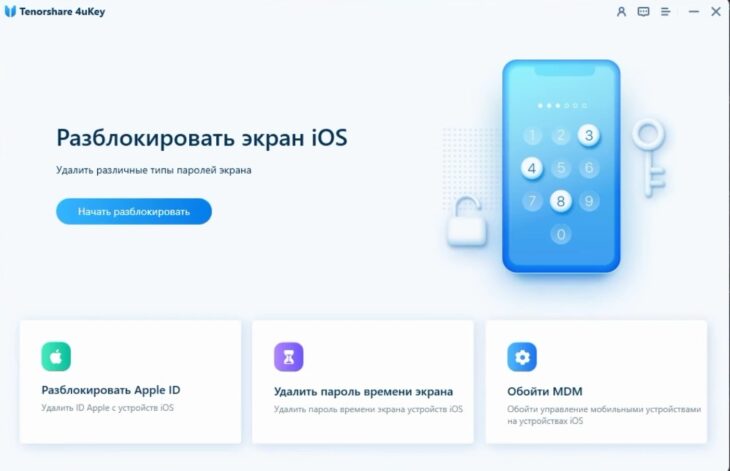
- В 4uKey жмите «Начать разблокировать».

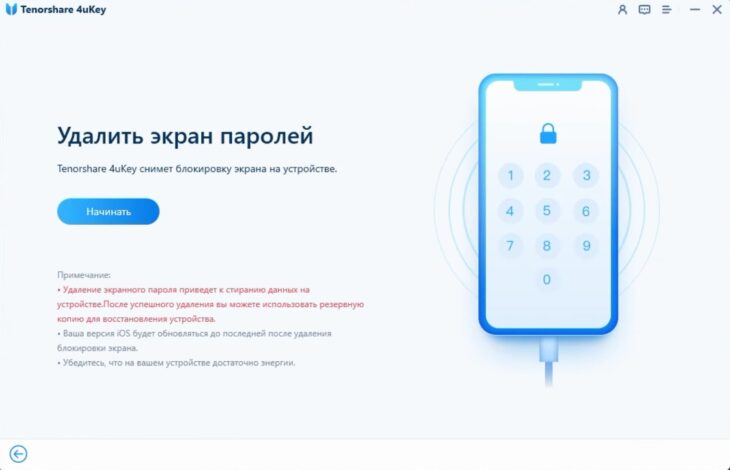
- Кликните «Начать».
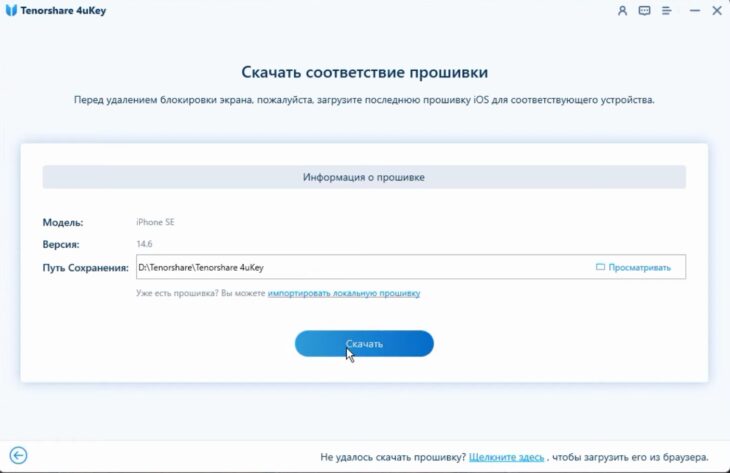
- Скачайте последнюю официальную версию операционной системы для своего смартфона.
- Щёлкните «Начать удаление».
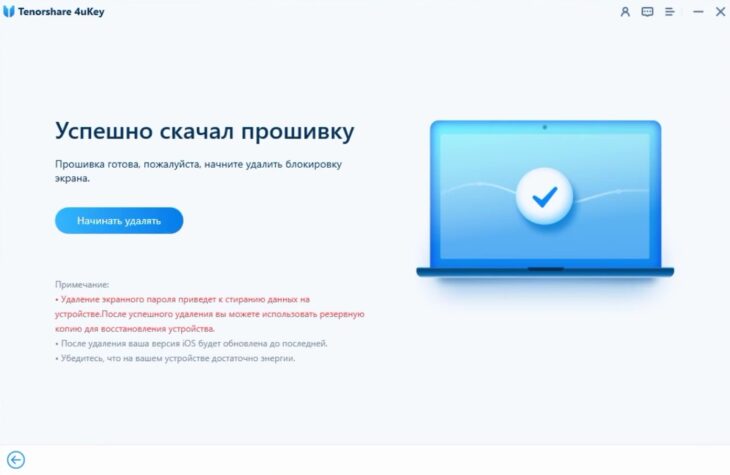
Перепрошивка занимает порядка 10 минут.
Теперь ваш Айфон будет как новый – все данные полностью исчезнут вместе с паролями. Его можно настраивать или восстановить резервную копию данных.
Через iTunes
Ссылка на iTunes – https://www.apple.com/itunes/.
Здесь тоже ничего сложного.
- Установите iTunes.
- «Подружите» iPhone с ПК через iTunes – установите между ними связь по USB.
- Переведите устройство в режим восстановления.
Для старых моделей (iPhone 4, 5, 6s, SE) зажмите и удерживайте кнопки Домой и боковую верхнюю, пока не появится экран восстановления. На iPhone 7 удерживайте боковую и клавишу уменьшения уровня громкости. На 8-й и более новых версиях:
- Быстро нажмите и отпустите кнопку снижения уровня громкости.
- Проделайте аналогичные действия с кнопкой её уменьшения.
- Удерживайте боковую, на iPad – верхнюю клавишу до загрузки экрана восстановления.
- В iTunes появится предложение восстановить смартфон – сделайте это.
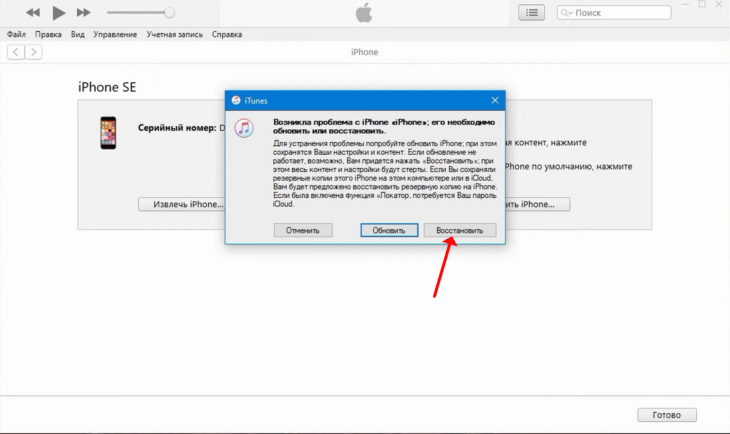
- Подтвердите.
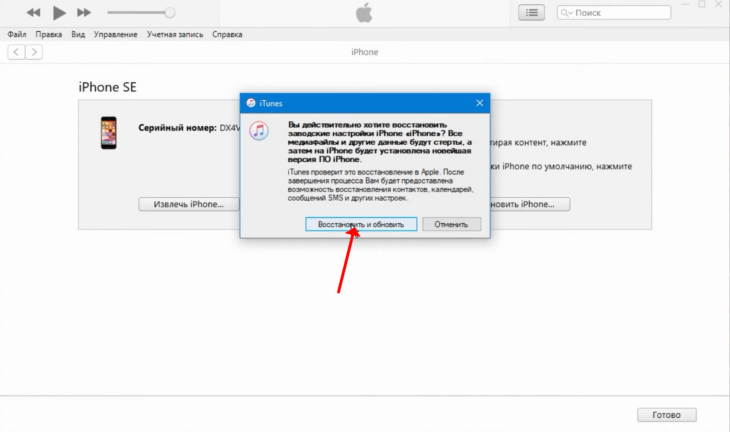
Не отключайте телефон до завершения восстановления. Если решить проблему не получается, воспользуйтесь следующими методами получить доступ к телефону.
iCloud
Способ позволяет восстановить iPhone удаленно, но вам нужна учётная запись Apple и доверенное устройство – на него придёт код подтверждения. Подходит, если вы потеряли устройство.
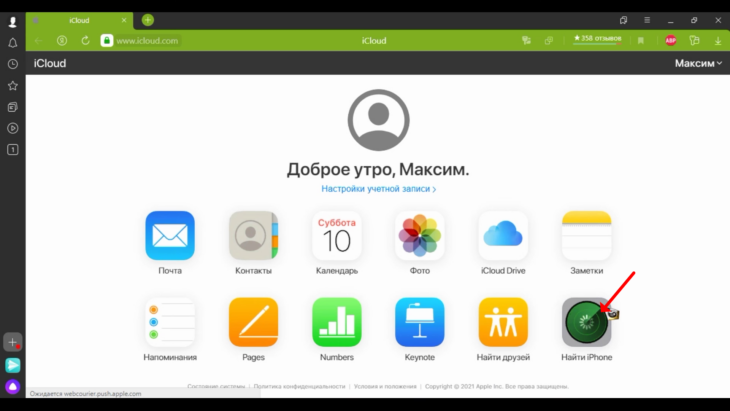
- Через браузер зайдите на icloud.com.
- Авторизуйтесь, введите отправленный на доверенный гаджет код.
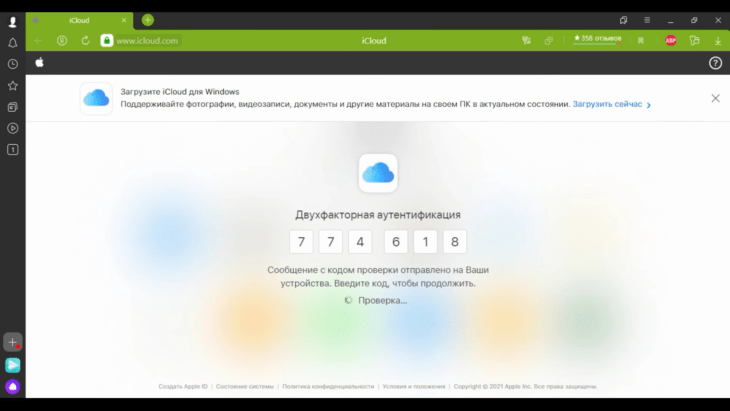
- Жмите «Найти iPhone».
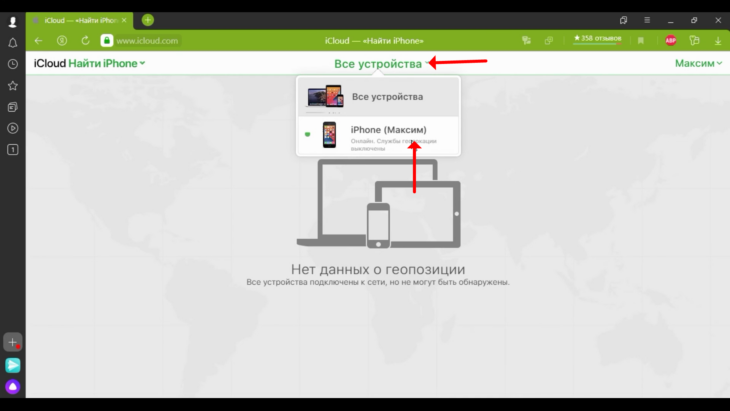
- Выберите устройство.
- Запустите процедуру стирания Айфона.
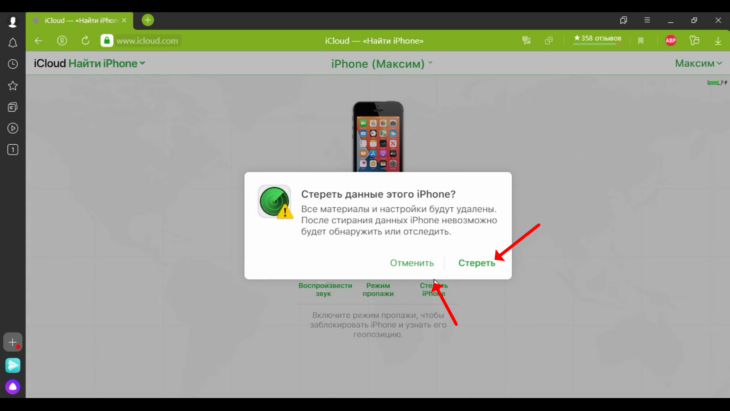
Ждите. Все данные с телефона пропадут принудительно после подключения гаджета к интернету. Если найдёте гаджет до появления онлайн, можете отменить его сброс: выберите устройство в списке и нажмите «Остановить запрос на стирание».